
 آمارکتس
آموزش نصب اندیکاتور روی متاتریدر ۵
آموزش نصب اندیکاتور روی متاتریدر ۵ : متاتریدر ۵ یکی از قدرتمندترین پلتفرمهای معاملاتی در بازارهای مالی است که به معاملهگران امکان میدهد نمودارها را تحلیل کنند، معاملات خود را مدیریت کنند و از ابزارهای کمکی مختلف مثل اندیکاتورها استفاده کنند. اندیکاتورها نقش بسیار مهمی در تحلیل تکنیکال دارند، چون به معاملهگر کمک میکنند روند بازار، قدرت حرکت قیمت، نقاط ورود و خروج و حتی شرایط اشباع خرید یا فروش را بهتر تشخیص دهد.
نصب اندیکاتور روی متاتریدر ۵ یکی از مهارتهای پایهای اما بسیار ضروری برای هر تریدر است. بسیاری از اندیکاتورها بهصورت پیشفرض داخل نرمافزار وجود دارند، اما بعضی دیگر باید بهصورت دستی نصب شوند. این اندیکاتورهای سفارشی معمولاً توسط برنامهنویسان یا تحلیلگران طراحی شدهاند و میتوانند امکانات بیشتری نسبت به ابزارهای معمولی ارائه دهند. برای مثال، برخی از آنها سیگنالهای ورود و خروج میدهند، برخی دیگر هشدار صوتی دارند و بعضی هم روند بازار را بهصورت دقیقتر نمایش میدهند.
برای نصب اندیکاتور روی متاتریدر ۵، ابتدا باید فایل آن را از یک منبع معتبر دانلود کرد. سپس فایل را در مسیر مخصوص اندیکاتورهای متاتریدر ۵ قرار داد. این مسیر معمولاً از طریق گزینه Open Data Folder در منوی File قابل دسترسی است. بعد از آن باید وارد پوشه MQL5 > Indicators شد و فایل اندیکاتور را آنجا کپی کرد. اگر فایل اندیکاتور با پسوند .mq5 باشد، معمولاً لازم است با استفاده از MetaEditor کامپایل شود تا فایل اجرایی .ex5 ساخته شود. پس از انجام این مراحل، با ریاستارت کردن متاتریدر، اندیکاتور در بخش Navigator ظاهر میشود و میتوان آن را روی چارت قرار داد.
نکته مهم این است که همه اندیکاتورها با متاتریدر ۵ سازگار نیستند. بعضی از فایلها مخصوص متاتریدر ۴ هستند و روی نسخه ۵ اجرا نمیشوند. به همین دلیل، قبل از نصب اندیکاتور روی متاتریدر ۵ باید مطمئن شد که فایل دانلودی برای MT5 طراحی شده است. همچنین بهتر است هر اندیکاتوری ابتدا روی حساب دمو تست شود تا عملکرد آن بررسی گردد. چون هر اندیکاتوری که خوب به نظر برسد، لزوماً برای همه بازارها یا همه سبکهای معاملاتی مناسب نیست. در نهایت، نصب اندیکاتور روی متاتریدر ۵ اگر بهدرستی انجام شود، میتواند دید بهتری از بازار بدهد و تصمیمگیری را سادهتر کند. اما نباید فراموش کرد که اندیکاتورها ابزار کمکی هستند، نه جایگزین تحلیل و مدیریت ریسک.
اندیکاتور چیست؟
اندیکاتور یا شاخص تکنیکال یکی از مهمترین ابزارهای تحلیل بازارهای مالی است که بر اساس دادههای قیمتی گذشته، رفتار احتمالی آینده قیمت را بررسی میکند. معاملهگران از اندیکاتورها برای تشخیص روند، شناسایی نقاط ورود و خروج، بررسی قدرت حرکت بازار و پیدا کردن شرایط اشباع خرید یا فروش استفاده میکنند. اندیکاتورها کمک میکنند تصمیمگیری در بازار از حالت احساسی خارج شود و بر پایه داده و تحلیل انجام بگیرد.
اندیکاتورها انواع مختلفی دارند. برخی از آنها روندی هستند، مثل میانگین متحرک؛ بعضی مومنتومی هستند، مثل RSI و MACD؛ و برخی برای سنجش نوسان بازار استفاده میشوند، مثل Bollinger Bands. هرکدام از این ابزارها کاربرد خاص خودشان را دارند و بسته به سبک معاملاتی میتوان از آنها استفاده کرد. برای مثال، یک معاملهگر اسکالپر ممکن است به اندیکاتورهای سریع و حساس نیاز داشته باشد، اما یک تریدر بلندمدت بیشتر به اندیکاتورهای روندی توجه کند. مانند موارد زیر :
- میانگین متحرک
- RSI
- MACD
- Bollinger Bands
- Stochastic
نکته مهم این است که اندیکاتور بهتنهایی معجزه نمیکند. این ابزار فقط دادهها را تحلیل و نمایش میدهد، اما تفسیر نهایی با معاملهگر است. اگر کسی بدون شناخت کافی فقط به سیگنال اندیکاتور اعتماد کند، احتمال خطا بالا میرود. بنابراین شناخت عملکرد هر اندیکاتور قبل از استفاده، کاملاً ضروری است.
پیشنیازهای نصب اندیکاتور در متاتریدر ۵
برای نصب اندیکاتور روی متاتریدر ۵، اول باید چند پیشنیاز را آماده داشته باشی. مهمترین مورد، داشتن خود نرمافزار متاتریدر ۵ است که باید روی سیستم یا لپتاپ نصب شده باشد. اگر نسخه موبایل استفاده میکنی، باید بدانی که نصب دستی اندیکاتورهای سفارشی معمولاً در نسخه دسکتاپ راحتتر و کاملتر انجام میشود. به همین دلیل آموزش نصب معمولاً برای نسخه کامپیوتر ارائه میشود.
دومین پیشنیاز، داشتن فایل اندیکاتور است. این فایلها معمولاً با یکی از دو پسوند .mq5 یا .ex5 ارائه میشوند. فایل .mq5 کد منبع اندیکاتور است و فایل .ex5 نسخه کامپایلشده و آماده اجرا محسوب میشود. اگر فایل .mq5 داشته باشی، معمولاً باید آن را در MetaEditor باز و کامپایل کنی. اگر فایل .ex5 باشد، مستقیماً قابل استفاده است، البته به شرطی که در مسیر درست قرار گرفته باشد.

موضوع مهم دیگر، اطمینان از معتبر بودن منبع دانلود است. چون اندیکاتور در اصل یک فایل اجرایی است، دانلود آن از سایتهای نامطمئن میتواند خطرناک باشد. بهتر است از منابع شناختهشده یا توسعهدهندگان معتبر استفاده شود. همچنین باید بررسی کنی که اندیکاتور مخصوص متاتریدر ۵ باشد، چون اندیکاتورهای MT4 همیشه روی MT5 کار نمیکنند. اگر قصد نصب موفق اندیکاتور روی متاتریدر ۵ داری، بهتر است قبل از شروع، مسیر فایلها، نسخه نرمافزار و نوع اندیکاتور را بررسی کنی تا در مراحل بعدی با خطا روبهرو نشوی.
آموزش نصب اندیکاتور در متاتریدر ۵
نصب اندیکاتور روی متاتریدر ۵ فرآیند پیچیدهای نیست، اما باید مراحل آن را دقیق انجام داد.
مرحله اول نصب اندیکاتور روی متاتریدر ۵
اولین کاری که باید انجام بدهی این است که نرمافزار MetaTrader 5 را اجرا کنید. اگر برنامه را روی کامپیوتر نصب کردهای، از روی دسکتاپ، منوی استارت یا محل نصب برنامه آن را باز کن. بعد از اجرا، ممکن است چند ثانیه طول بکشد تا کامل بالا بیاید، مخصوصاً اگر سیستم ضعیفتر باشد یا برای اولین بار برنامه را باز میکنی. وقتی متاتریدر باز شد، بهتر است صبر کنی تا همه بخشهای زیر لود شوند:
- لیست نمادها در سمت چپ
- چارتها
- پنل Navigator
- اتصال به سرور بروکر
اگر متاتریدر به بروکر وصل نباشد هم معمولاً نصب اندیکاتور روی متاتریدر ۵ انجام میشود، اما برای اجرای درست و تست آن بهتر است نرمافزار کاملاً فعال باشد. نکته مهم این است که اگر چند نسخه از متاتریدر روی سیستم داشته باشی، باید دقت کنی اندیکاتور را دقیقاً در همان نسخهای نصب کنی که قصد استفاده از آن را داری. چون هر نصب متاتریدر پوشه دیتا و مسیر جداگانهای دارد.
مرحله دوم نصب اندیکاتور روی متاتریدر ۵
بعد از اجرای برنامه، از نوار بالای متاتریدر روی منوی File کلیک کن. در این منو گزینهای به نام Open Data Folder وجود دارد. با انتخاب این گزینه، پنجرهای باز میشود که به پوشه اصلی فایلهای متاتریدر دسترسی میدهد. این مرحله خیلی مهم است، چون خیلیها فایل اندیکاتور را اشتباه در پوشه نصب نرمافزار یا جاهای دیگر کپی میکنند، در حالی که متاتریدر فقط فایلهایی را میشناسد که در Data Folder خودش قرار گرفته باشند. وقتی روی Open Data Folder کلیک میکنید:
- یک پنجره فایل اکسپلورر باز میشود
- در این پنجره، مسیر دقیق فایلهای داخلی متاتریدر نمایش داده میشود
- تو باید داخل همین پوشه، فایل اندیکاتور را قرار بدهی
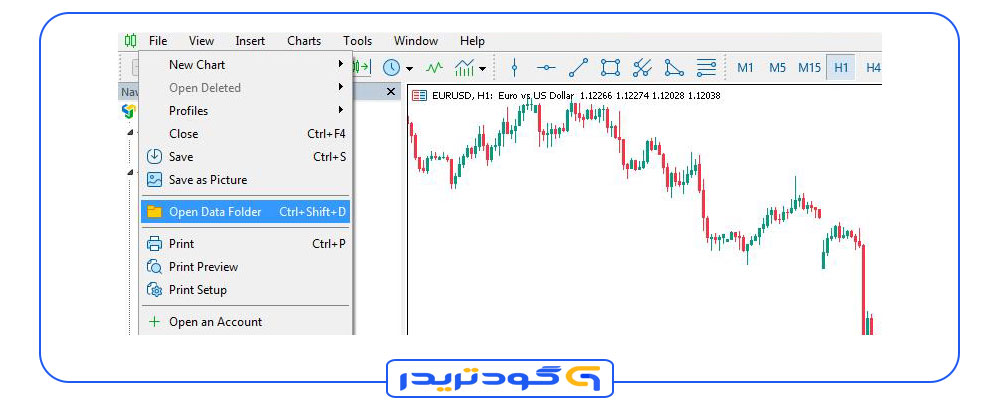
اگر این پنجره باز نشد یا برنامه کُند بود، دوباره امتحان کن. بعضی وقتها هم ممکن است آنتیویروس یا محدودیت دسترسی سیستم عامل مانع باز شدن سریع آن شود.
مرحله سوم نصب اندیکاتور روی متاتریدر ۵
حالا که وارد Data Folder شدی، باید وارد مسیر MQL5 > Indicators بشید. این پوشه، محل اصلی ذخیره اندیکاتورهای سفارشی در متاتریدر ۵ است. داخل پوشه MQL5 معمولاً چند زیرپوشه میبینی، مثل پوشه های زیر:
- Experts
- Indicators
- Scripts
- Include
- Files
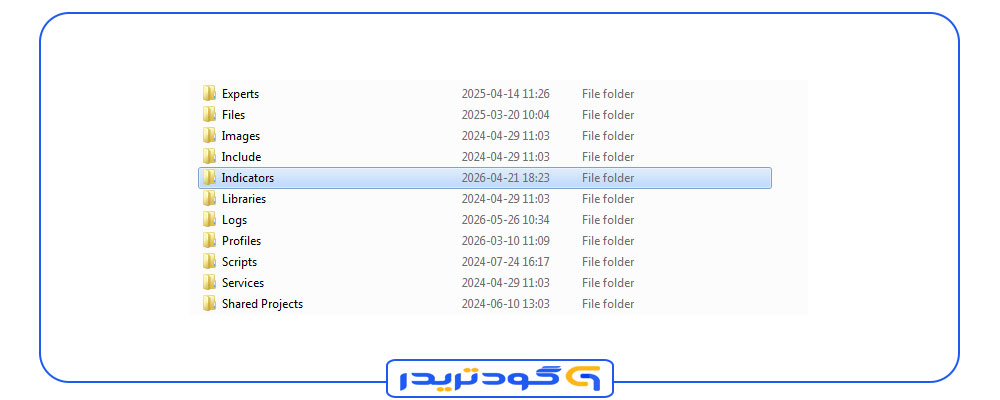
از بین اینها، تو فقط با پوشه Indicators کار داری.
نکته مهم : اگر فایل اندیکاتوری که دانلود کردی فقط یک فایل .ex5 یا .mq5 نیست و داخل یک پوشه نامگذاریشده قرار دارد، باید دقت کنی که فایل اصلی اندیکاتور داخل همین پوشه Indicators باشد. بعضی وقتها توسعهدهندگان همراه اندیکاتور فایلهای اضافی هم میفرستند و ممکن است ساختار پوشهها را هم حفظ کرده باشند. در این صورت، بهتر است دقیقاً مطابق همان ساختار، فایل را منتقل کنی. اگر پوشه Indicators را باز کردی ولی چیزی داخل آن ندیدی، نگران نباش. این طبیعی است، مخصوصاً اگر هنوز اندیکاتور سفارشی نصب نکرده باشی.
مرحله چهارم نصب اندیکاتور روی متاتریدر ۵
حالا باید فایل اندیکاتور را در این پوشه کپی کنی. فایل اندیکاتور معمولاً از یکی از این دو نوع است:
- .mq5 → فایل منبع
- .ex5 → فایل اجرایی
اگر فایل فشرده باشد : گاهی اندیکاتور را بهصورت فایل ZIP یا RAR دانلود میکنی. در این حالت باید ابتدا فایل را از حالت فشرده خارج کنی.
برای این کار:
- روی فایل راستکلیک کن
- گزینه Extract یا Extract Here را بزن
- بعد فایل اصلی را پیدا کن
اگر فایل .mq5 باشد چکار کنیم؟ این فایل هنوز باید کامپایل شود. یعنی فقط کپی کردن آن کافی نیست و بعداً باید در MetaEditor آن را به فایل اجرایی تبدیل کنی.
اگر فایل .ex5 باشدچکار کنیم؟ این فایل آماده اجراست و معمولاً فقط کافی است آن را در پوشه Indicators قرار بدهی.
نکته مهم درباره ساختار پوشه : اگر اندیکاتور همراه خودش پوشههایی مثل images، presets یا libraries داشته باشد، باید دقت کنی که همه فایلها را جابهجا کنی، نه فقط فایل اصلی. بعضی اندیکاتورها برای کار کردن نیاز به فایلهای جانبی دارند.
چگونه کپی کنیم؟ کپی کردن هم به دو روش انجام میشود:
- Drag & Drop
- Copy / Paste
مثلاً میتوانی فایل را از محل دانلود بگیری و مستقیم داخل پوشه Indicators رها کنید. یا اینکه:
- فایل را کپی کن
- وارد پوشه Indicators شو
- Paste کن
مرحله پنجم نصب اندیکاتور روی متاتریدر ۵
بعد از اینکه فایل را کپی کردی، خیلی مهم است که متاتریدر ۵ را ببندی و دوباره باز کنی. این کار باعث میشود برنامه فایلهای جدید را دوباره اسکن کند و اندیکاتور تازه نصبشده را شناسایی کند. بعضی وقتها بدون ریاستارت هم اندیکاتور دیده میشود، اما همیشه اینطور نیست. برای اینکه مطمئن باشی همه چیز درست لود شده، بهتر است این مرحله را انجام بدهی.
چرا ریاستارت لازم است؟ چون متاتریدر هنگام اجرا، لیست اندیکاتورها را از پوشه مشخصی میخواند. اگر فایل جدید بعد از باز شدن برنامه اضافه شده باشد، ممکن است تا زمان بستن و باز کردن دوباره، در لیست ظاهر نشود.
نکته کاربردی : اگر نمیخواهی کامل برنامه را ببندی، گاهی میتوانی روی پنل Navigator راستکلیک کنی و گزینه Refresh را بزنید. اما این روش همیشه به اندازه ریاستارت مطمئن نیست. برای همین، بستن و باز کردن دوباره بهترین راه است.
مرحله ششم نصب اندیکاتور روی متاتریدر ۵
بعد از اجرای دوباره متاتریدر، باید اندیکاتور را در پنل Navigator پیدا کنی. پنل Navigator معمولاً در سمت چپ صفحه قرار دارد و بخشهای مختلفی مثل:
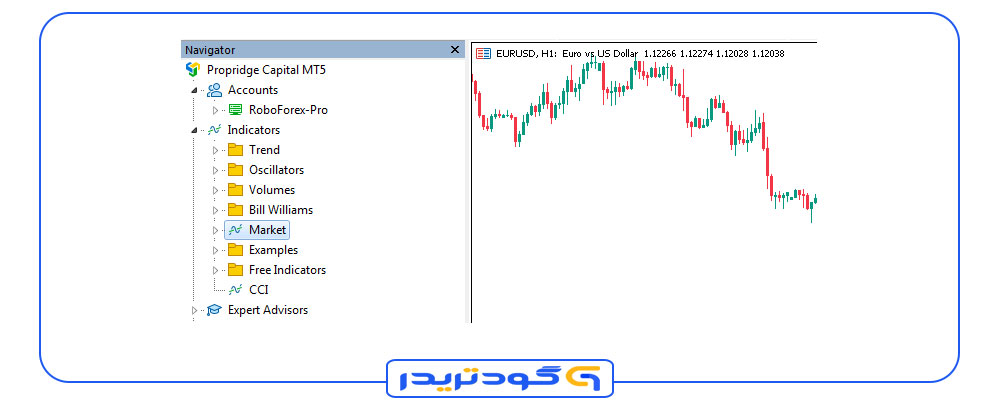
- Accounts
- Indicators
- Expert Advisors
- Scripts
اگر این پنل را نمیبینی، از منوی بالا View را باز کن و گزینه Navigator را فعال کن. همچنین میتوانی از میانبر Ctrl + N هم استفاده کنی تا پنل Navigator باز یا بسته شود.
مسیر اندیکاتور : در Navigator، بخش Indicators را باز کن. سپس به قسمت Custom برو. اندیکاتوری که نصب کردهای باید اینجا دیده شود.
اگر اندیکاتور را ندیدی چه؟ ممکن است یکی از این مشکلات وجود داشته باشد:
- فایل در مسیر درست کپی نشده
- فایل هنوز کامپایل نشده
- فایل خراب است
- اندیکاتور مخصوص MT4 است، نه MT5
- متاتریدر هنوز ریاستارت نشده . اگر اندیکاتور در Custom ظاهر شد، یعنی نصب اولیه اندیکاتور روی متاتریدر ۵ موفق بوده است.
مرحله هفتم نصب اندیکاتور روی متاتریدر ۵
حالا که اندیکاتور را در Navigator پیدا کردی، وقت استفاده از آن است. برای اضافه کردن اندیکاتور به نمودار، دو روش رایج داری:
روش اول (Drag & Drop) : اندیکاتور را با موس بگیر و روی چارت موردنظر رها کن. این روش سریع و راحت است.
روش دوم (دوبار کلیک) : روی نام اندیکاتور دوبار کلیک کن تا پنجره تنظیمات آن باز شود.
نصب اندیکاتور از طریق MetaEditor
بعضی اندیکاتورها بهصورت فایل منبع با پسوند .mq5 ارائه میشوند. در این حالت، فقط کپی کردن فایل در پوشه اندیکاتورها کافی نیست و باید آن را در MetaEditor کامپایل کرد. MetaEditor محیط برنامهنویسی رسمی متاتریدر ۵ است و برای ویرایش، بررسی و ساخت اندیکاتورها، اکسپرتها و اسکریپتها استفاده میشود.
برای باز کردن MetaEditor کافی است در متاتریدر کلید F4 را بزنید یا از منوی ابزارها وارد آن شوید. بعد از باز شدن محیط MetaEditor، باید فایل اندیکاتور را در مسیر MQL5 > Indicators قرار داده باشی. سپس فایل .mq5 را باز کن. اگر کد اندیکاتور سالم و بدون خطا باشد، میتوانی با زدن دکمه Compile آن را به فایل اجرایی تبدیل کنی.
اگر کامپایل با موفقیت انجام شود، فایل .ex5 ساخته میشود. این فایل همان نسخه قابل اجرا در متاتریدر است. اگر خطا یا هشدار وجود داشته باشد، باید آنها را بررسی کنی. بعضی خطاها مانع اجرا میشوند و تا زمانی که رفع نشوند، اندیکاتور روی چارت نمایش داده نمیشود.
مزیت این روش این است که اگر فایل منبع داشته باشی، میتوانی مطمئن شوی اندیکاتور بهدرستی ساخته شده است. همچنین در صورت نیاز، امکان ویرایش کد و شخصیسازی آن هم وجود دارد. این موضوع برای کسانی که کمی با برنامهنویسی MQL5 آشنا هستند بسیار مفید است. در کل، استفاده از MetaEditor برای فایلهای .mq5 یک مرحله مهم در نصب اندیکاتور روی متاتریدر ۵ است و نباید از آن غافل شد.
اگر اندیکاتور نمایش داده نشد چه کار کنیم؟
گاهی با وجود انجام همه مراحل، اندیکاتور در متاتریدر ۵ نمایش داده نمیشود. این مشکل معمولاً به چند دلیل ساده رخ میدهد و با بررسی آنها میتوان مشکل را حل کرد.
اول از همه باید مسیر فایل را چک کنی. اندیکاتور باید دقیقاً داخل پوشه MQL5 > Indicators باشد. اگر فایل در جای دیگری ذخیره شده باشد، متاتریدر آن را شناسایی نمیکند. دوم اینکه باید مطمئن شوی فرمت فایل مناسب است. اگر اندیکاتور مخصوص متاتریدر ۴ باشد، ممکن است روی MT5 اجرا نشود یا خطا بدهد.
اگر فایل .mq5 داری، باید حتماً آن را در MetaEditor کامپایل کنی. بدون کامپایل، نرمافزار ممکن است فایل را نشناسد. همچنین بعد از کپی کردن فایل، بهتر است متاتریدر را یک بار ببندی و دوباره باز کنی تا لیست اندیکاتورها تازهسازی شود.
گاهی هم مشکل از خطاهای داخلی فایل است. برای بررسی این مورد، میتوانی به بخشهای Experts و Journal نگاه کنی. این قسمتها معمولاً پیام خطا را نشان میدهند و به تو کمک میکنند بفهمی چرا اندیکاتور اجرا نشده است. در بعضی موارد هم نیاز است فایل را دوباره دانلود کنی، چون ممکن است ناقص یا خراب باشد.
اگر هنوز اندیکاتور ظاهر نمیشود، ممکن است فایل بهدرستی برای نسخه فعلی متاتریدر ساخته نشده باشد. در این حالت بهتر است از نسخه دیگری استفاده کنی یا با توسعهدهنده آن تماس بگیری.
نکات مهم هنگام استفاده از اندیکاتورها
استفاده از اندیکاتور اگرچه بسیار مفید است، اما باید با دقت و آگاهی انجام شود. اولین نکته این است که هیچ اندیکاتوری نباید بهتنهایی مبنای تصمیمگیری قرار بگیرد. اندیکاتورها ابزار کمکی هستند و باید همراه با تحلیل پرایساکشن، حمایت و مقاومت، روند بازار و مدیریت سرمایه استفاده شوند.
نکته دوم این است که بهتر است هر اندیکاتور ابتدا روی حساب دمو تست شود. چون ممکن است یک ابزار در ظاهر خوب به نظر برسد، اما در عمل با سبک معاملاتی تو هماهنگ نباشد. برخی اندیکاتورها در بازارهای روندی عملکرد خوبی دارند، ولی در بازارهای رنج ضعیف میشوند. بعضی دیگر روی تایمفریمهای پایین بهتر جواب میدهند و برخی برای تایمفریمهای بالاتر مناسبتر هستند.
نکته بعدی، توجه به منبع دانلود است. اندیکاتورهای نامعتبر یا فایلهایی که از سایتهای مشکوک دانلود میشوند ممکن است برای سیستم یا اطلاعات تو خطر ایجاد کنند. همیشه از منابع مطمئن استفاده کن.
در نهایت، بهتر است پارامترهای هر اندیکاتور را متناسب با استراتژی خودت تنظیم کنی. تنظیمات پیشفرض همیشه بهترین حالت نیستند. با کمی تست و بررسی، میتوانی عملکرد اندیکاتور را با نیاز خودت هماهنگ کنی.
تفاوت اندیکاتور داخلی و سفارشی در متاتریدر ۵
اندیکاتورهای متاتریدر ۵ به دو دسته اصلی تقسیم میشوند: داخلی و سفارشی. اندیکاتورهای داخلی همان ابزارهایی هستند که از قبل داخل نرمافزار وجود دارند و نیاز به نصب اندیکاتور روی متاتریدر ۵ ندارند. برای مثال Moving Average، RSI، MACD، Bollinger Bands و Stochastic جزو اندیکاتورهای پیشفرض هستند. این ابزارها برای بسیاری از کاربران کافیاند و بهراحتی از منوی Insert یا بخش Navigator قابل دسترسیاند.
در مقابل، اندیکاتورهای سفارشی توسط برنامهنویسان یا معاملهگران طراحی میشوند و معمولاً قابلیتهای خاصتری دارند. بعضی از آنها سیگنال خرید و فروش صادر میکنند، بعضی هشدار میدهند، برخی چندین اندیکاتور را با هم ترکیب میکنند و بعضی هم برای استراتژیهای خاص ساخته شدهاند. این نوع اندیکاتورها باید بهصورت دستی نصب شوند و گاهی نیاز به کامپایل هم دارند.
تفاوت مهم دیگر این است که اندیکاتورهای داخلی معمولاً پایدارتر و قابل اعتمادترند، چون خود متاتریدر آنها را ارائه کرده است. اما اندیکاتورهای سفارشی ممکن است کیفیتهای مختلفی داشته باشند. بعضی بسیار حرفهایاند و برخی دیگر ممکن است خطا داشته باشند یا بهدرستی کار نکنند.
در نتیجه، اگر تازهکار هستی، بهتر است ابتدا با اندیکاتورهای داخلی کار را شروع کنی و بعد سراغ اندیکاتورهای سفارشی بروی. این کار باعث میشود بهتر بفهمی هر ابزار چه کاربردی دارد و چگونه باید از آن استفاده کرد.
جمعبندی آموزش نصب اندیکاتور روی متاتریدر ۵
نصب اندیکاتور روی متاتریدر ۵ یکی از مهارتهای پایه اما بسیار مهم برای هر معاملهگر است. با یادگیری این فرآیند، میتوانی ابزارهای تحلیلی متنوعی را به نمودارهای خود اضافه کنی و تحلیل دقیقتری داشته باشی. مراحل اصلی نصب شامل دانلود فایل، قرار دادن آن در مسیر درست، در صورت نیاز کامپایل در MetaEditor و سپس اجرای آن روی چارت است.اما فراموش نکن که داشتن اندیکاتور بهتنهایی کافی نیست. موفقیت در معاملهگری به ترکیبی از ابزار مناسب، تحلیل درست، مدیریت ریسک و تجربه نیاز دارد. بهترین کار این است که اندیکاتورها را ابتدا در حساب آزمایشی تست کنی و سپس در صورت اطمینان، در معاملات واقعی از آنها استفاده کنی.