
 آمارکتس
متاتریدر ۴ چیست و چرا از آن استفاده میشود؟
نحوه نصب اندیکاتور در متاتریدر ۴ : متاتریدر ۴ یکی از محبوبترین و پراستفادهترین پلتفرمهای معاملاتی آنلاین در بازارهای مالی جهانی، بهویژه فارکس، است که توسط شرکت MetaQuotes Software در سال ۲۰۰۵ منتشر شد. این نرمافزار به دلیل رابط کاربری قدرتمند، انعطافپذیری بالا و قابلیتهای گستردهاش، به سرعت جایگاه ویژهای در میان معاملهگران مبتدی و حرفهای پیدا کرد. MT4 به معاملهگران امکان دسترسی زنده به قیمتها، تحلیل تکنیکال پیشرفته، اجرای معاملات، و استفاده از ابزارهای خودکار معاملاتی (رباتها یا Expert Advisors) را میدهد.
این پلتفرم با ارائه نمودارهای پیشرفته، طیف وسیعی از ابزارهای تحلیلی مانند خطوط روند، کانالها، سطوح فیبوناچی، و همچنین قابلیت افزودن اندیکاتورهای سفارشی، به معاملهگران کمک میکند تا بازار را بهتر درک کرده و تصمیمات معاملاتی آگاهانهتری اتخاذ کنند. پایداری و سرعت اجرای دستورات معاملاتی در MT4، آن را به گزینهای قابل اعتماد برای اجرای استراتژیهای مختلف معاملاتی تبدیل کرده است.
دلایل اصلی محبوبیت و استفاده گسترده از متاتریدر ۴ شامل موارد متعددی است. اولاً، این پلتفرم رایگان است و توسط بسیاری از کارگزاریهای معتبر در سراسر جهان پشتیبانی میشود، که این امر دسترسی معاملهگران را به بازارهای مختلف تسهیل میکند. ثانیاً، زبان برنامهنویسی MQL4 (MetaQuotes Language 4) که مختص این پلتفرم است، امکان توسعه و پیادهسازی استراتژیهای معاملاتی پیچیده، رباتهای معاملهگر (EAs)، و اندیکاتورهای سفارشی را فراهم میآورد. این قابلیت سفارشیسازی، به معاملهگران اجازه میدهد تا ابزارها و رباتهای منحصر به فرد خود را طراحی کنند که دقیقاً مطابق با نیازها و سبک معاملاتیشان باشد.
علاوه بر این، جامعه کاربری بسیار بزرگی که پیرامون MT4 شکل گرفته است، به اشتراکگذاری دانش، اندیکاتورها، رباتها و تجربیات کمک شایانی میکند. همچنین، امکان مدیریت چندین حساب معاملاتی بهطور همزمان و دسترسی به تاریخچه معاملات، گزارشگیری دقیق و تحلیل عملکرد، از دیگر ویژگیهایی است که MT4 را به ابزاری ضروری برای هر معاملهگر جدی تبدیل کرده است.
اندیکاتور در متاتریدر ۴ چه کاربردی دارد؟
اندیکاتورها در متاتریدر ۴ ابزارهای ریاضی هستند که بر اساس دادههای قیمتی و حجمی گذشته یک دارایی مالی، اطلاعاتی را محاسبه و نمایش میدهند تا به معاملهگران در تحلیل روند بازار، شناسایی نقاط ورود و خروج احتمالی، سنجش قدرت روند، تشخیص نواحی اشباع خرید یا فروش، و در نهایت، تصمیمگیری آگاهانهتر کمک کنند. این اندیکاتورها اغلب بهصورت خطوط، هیستوگرامها، یا علائم بصری بر روی نمودار اصلی قیمت یا در پنجرهای جداگانه در پایین نمودار نمایش داده میشوند.
کاربرد اصلی آنها، تبدیل دادههای خام قیمت به سیگنالهای قابل فهم و قابل اتکا است؛ به عنوان مثال، اندیکاتور میانگین متحرک (Moving Average) میتواند روند کلی بازار را با هموار کردن نوسانات قیمت مشخص کند، یا اندیکاتور RSI (Relative Strength Index) میتواند نشان دهد که آیا یک دارایی بیش از حد خریداری شده (اشباع خرید) یا بیش از حد فروخته شده (اشباع فروش) است. بسیاری از معاملهگران از ترکیب چند اندیکاتور برای تأیید سیگنالها و کاهش احتمال سیگنالهای کاذب استفاده میکنند.
کاربرد اندیکاتورها فراتر از صرفاً نمایش اطلاعات است؛ آنها پایهای برای توسعه و اجرای استراتژیهای معاملاتی مختلف را تشکیل میدهند. اندیکاتورهای پیشرو (Leading Indicators) سعی در پیشبینی حرکات آتی قیمت دارند، در حالی که اندیکاتورهای پیرو (Lagging Indicators) حرکات گذشته قیمت را تأیید میکنند. معاملهگران با درک نحوه عملکرد هر اندیکاتور و محدودیتهای آن، میتوانند بهترین استراتژی معاملاتی را برای شرایط مختلف بازار طراحی کنند.
برای مثال، تقاطع دو میانگین متحرک با دورههای زمانی متفاوت میتواند سیگنال خرید یا فروش صادر کند، یا واگرایی بین اندیکاتور RSI و قیمت میتواند نشاندهنده ضعف در روند فعلی باشد. قابلیت افزودن اندیکاتورهای سفارشی در MT4، امکان نوآوری و ایجاد ابزارهای تحلیلی منحصر به فرد را برای معاملهگران فراهم میکند. در نهایت، اندیکاتورها ابزارهایی قدرتمند برای افزایش احتمال موفقیت در معاملات هستند، اما هرگز نباید بهتنهایی مورد استفاده قرار گیرند و همواره باید در کنار تحلیل بنیادی، مدیریت ریسک و درک کلی بازار به کار گرفته شوند.
انواع فایلهای اندیکاتور در MT4 (نحوه نصب اندیکاتور در متاتریدر ۴)
در متاتریدر ۴، اندیکاتورها عمدتاً با فرمتهای خاصی ذخیره میشوند که سیستم عامل متاتریدر قادر به شناسایی و پردازش آنها باشد. رایجترین و اصلیترین فرمت فایل اندیکاتور .mq4 است که فایل سورس کد اندیکاتور را در بر میگیرد. این فایلها با استفاده از زبان برنامهنویسی MQL4 نوشته شدهاند و حاوی منطق و محاسبات لازم برای ایجاد اندیکاتور هستند.

فایلهای .mq4 را میتوان با استفاده از MetaEditor (محیط توسعه یکپارچه متاتریدر) مشاهده، ویرایش و کامپایل کرد. هرچند کاربران نهایی معمولاً با این فرمت سر و کار ندارند، اما توسعهدهندگان اندیکاتور برای ساخت یا اصلاح آنها به این فایلها نیاز دارند. کامپایل کردن یک فایل .mq4 باعث تولید یک فایل اجرایی با فرمت .ex4 میشود که نسخه قابل استفاده اندیکاتور در متاتریدر است.
فرمت دوم و پرکاربردتر برای کاربران نهایی، فایل .ex4 است. این فایلها همان اندیکاتورهای کامپایل شده هستند که مستقیماً در متاتریدر ۴ قابل بارگذاری و استفاده میباشند. فایلهای .ex4 حاوی کد ماشین هستند و نیازی به کامپایل مجدد ندارند. وقتی شما یک اندیکاتور را از اینترنت دانلود میکنید، اغلب با فرمت .ex4 مواجه میشوید. متاتریدر ۴ تمام فایلهای .ex4 را در پوشه خاصی به نام Indicators در زیرپوشه MQL4 از پوشه اصلی دادههای متاتریدر جستجو و بارگذاری میکند.
گاهی اوقات، اندیکاتورها ممکن است همراه با فایلهای توضیحات .pdf یا فایلهای الگوی نمودار (.tpl) باشند که برای راهاندازی سریع تنظیمات خاص اندیکاتور بر روی نمودار استفاده میشوند. همچنین، برخی اندیکاتورهای پیچیدهتر ممکن است از فایلهای کتابخانهای (.dll) نیز استفاده کنند که برای عملکرد صحیح اندیکاتور، این فایلها نیز باید در پوشه مربوطه قرار گیرند، هرچند این مورد کمتر رایج است.
پیشنیازهای نحوه نصب اندیکاتور در متاتریدر ۴
برای نصب موفقیتآمیز یک اندیکاتور در متاتریدر ۴، چند پیشنیاز اساسی وجود دارد که باید قبل از شروع فرآیند نصب، از آنها اطمینان حاصل کنید. اولین و مهمترین پیشنیاز، داشتن نرمافزار متاتریدر ۴ نصب شده بر روی کامپیوتر شماست. این نرمافزار باید بهدرستی نصب و راهاندازی شده باشد و قابلیت اتصال به یک بروکر فعال را داشته باشد، هرچند برای نصب اندیکاتور نیازی به اتصال فعال به حساب معاملاتی نیست.
دومین پیشنیاز، اطمینان از سلامت و سازگاری فایل اندیکاتور با نسخه متاتریدر ۴ شماست. اندیکاتورهای دانلود شده باید در فرمتهای قابل قبول MT4 باشند، که معمولاً .ex4 (فایل اجرایی) یا .mq4 (فایل سورس کد که نیاز به کامپایل دارد) هستند. استفاده از اندیکاتورهای قدیمی یا ناسازگار ممکن است باعث بروز خطا یا عدم نمایش صحیح اندیکاتور شود.
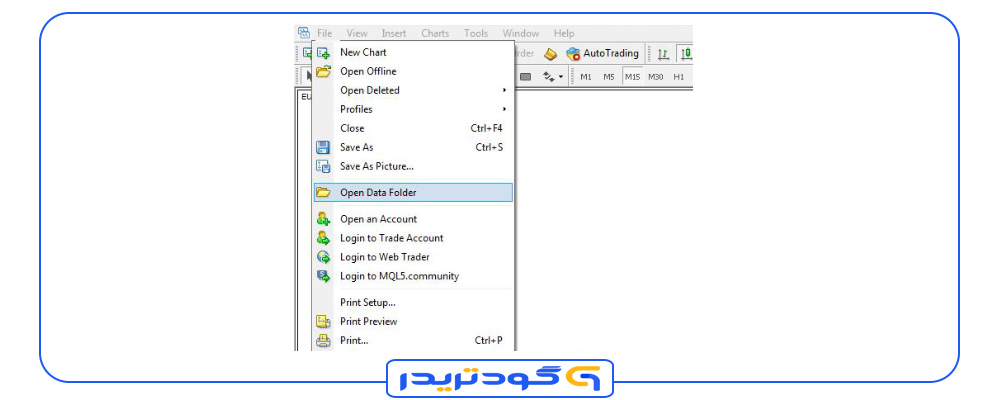
سومین پیشنیاز حیاتی برای نصب اندیکاتور در متاتریدر ۴، دسترسی به پوشه دادههای متاتریدر ۴ (Data Folder) است. این پوشه حاوی تمام فایلهای تنظیمات، اندیکاتورها، رباتها، تاریخچه قیمتها و سایر دادههای مربوط به نصب متاتریدر شماست. برای دسترسی به این پوشه، بهترین و مطمئنترین راه استفاده از گزینه Open Data Folder (یا باز کردن پوشه داده) از منوی File (فایل) در خود نرمافزار متاتریدر است. این کار تضمین میکند که شما در حال کار با پوشه صحیح مربوط به نصب فعلی متاتریدر خود هستید و از اشتباه در کپی کردن فایلها به پوشههای سیستمی دیگر جلوگیری میکند.
همچنین، اطمینان از اینکه فایل اندیکاتور حاوی هیچگونه بدافزار یا ویروس نباشد، از اهمیت بالایی برخوردار است؛ لذا توصیه میشود فایلها را فقط از منابع معتبر و شناخته شده دانلود کنید. در نهایت، داشتن یک درک اولیه از ساختار پوشههای متاتریدر، بهویژه پوشه MQL4 و زیرپوشههای آن مانند Indicators، به فرآیند نصب اندیکاتور در متاتریدر ۴ سرعت و سهولت میبخشد.
روش دانلود اندیکاتور مناسب برای MT4
انتخاب و دانلود اندیکاتور مناسب برای متاتریدر ۴ نیازمند دقت و توجه به چند نکته کلیدی است تا از انتخاب ابزارهای ناکارآمد یا حتی مضر جلوگیری شود. اولین گام نحوه نصب اندیکاتور در متاتریدر ۴، تعیین نیاز معاملاتی شماست: آیا به دنبال اندیکاتوری برای تشخیص روند، سنجش مومنتوم، شناسایی نواحی اشباع، یا ابزاری برای تایید سیگنالهای دیگر هستید؟ این شفافیت در هدف، به شما کمک میکند تا جستجوی خود را محدودتر و مؤثرتر کنید.
منابع معتبر دانلود اندیکاتورها شامل وبسایتهای تخصصی تحلیل تکنیکال، فرومهای معاملاتی، وبلاگهای معاملهگران حرفهای، و گاهی مستقیماً از وبسایت بروکر شما (در صورت ارائه) میباشند. هنگام دانلود، همیشه به تاریخ آخرین بهروزرسانی اندیکاتور توجه کنید؛ اندیکاتورهای قدیمی ممکن است با تغییرات در ساختار متاتریدر یا بازار، کارایی خود را از دست داده باشند.
هنگام دانلود فایل اندیکاتور، دقت کنید که فرمت فایل مناسب باشد (معمولاً .ex4 یا .mq4). همیشه قبل از دانلود، نظرات و بررسیهای سایر کاربران را در مورد اندیکاتور مطالعه کنید. این بازخوردها میتوانند اطلاعات ارزشمندی در مورد دقت، کارایی، و مشکلات احتمالی اندیکاتور ارائه دهند. از دانلود اندیکاتورها از منابع ناشناس یا مشکوک که به نظر میرسد حاوی بدافزار هستند، خودداری کنید.
پس از دانلود، فایل اندیکاتور را در مکانی امن ذخیره کنید. در برخی موارد، اندیکاتورها ممکن است بهصورت فایل فشرده (.zip یا .rar) ارائه شوند که ابتدا باید از حالت فشرده خارج شوند تا فایل اصلی .ex4 یا .mq4 نمایان گردد. به یاد داشته باشید که هیچ اندیکاتوری بهتنهایی کامل نیست و اغلب نیاز به ترکیب با سایر ابزارها و درک عمیق از بازار دارد.
آشنایی با پوشههای اصلی هنگام نصب اندیکاتور در متاتریدر ۴
نرمافزار متاتریدر ۴ دارای ساختار پوشهبندی منظمی است که درک آن برای مدیریت فایلهای اندیکاتور، رباتها، اسکریپتها، و تنظیمات مفید است. پوشه اصلی که متاتریدر در آن نصب میشود، حاوی فایلهای اجرایی اصلی برنامه و DLLهای سیستمی است، اما دادههای کاربردی و تنظیمات در پوشهای جداگانه به نام Data Folder قرار دارند. برای دسترسی به این Data Folder، از منوی File گزینه Open Data Folder را انتخاب کنید. این پوشه به طور معمول در مسیرهایی مانند C:\Users\[YourUsername]\AppData \Roaming\MetaQuotes\Terminal\[TerminalID] قرار دارد، اما این مسیر نصب اندیکاتور در متاتریدر ۴ میتواند بسته به نسخه ویندوز و نحوه نصب متاتریدر متفاوت باشد. بنابراین، استفاده از گزینه داخلی متاتریدر همیشه توصیه میشود.
در داخل Data Folder، چندین پوشه کلیدی وجود دارد که برای نصب اندیکاتورها و سایر ابزارها اهمیت دارند. مهمترین آنها پوشه MQL4 است. این پوشه حاوی زیرپوشههای مختلفی است که هر کدام برای نوع خاصی از افزونهها طراحی شدهاند:
- Indicators: محل ذخیره تمام اندیکاتورهایی که بر روی نمودارها اعمال میشوند (فایلهای .ex4 و .mq4).
- Experts: محل ذخیره رباتهای معاملهگر یا Expert Advisors (EAs) (فایلهای .ex4 و .mq4).
- Scripts: محل ذخیره اسکریپتهای تکمنظوره که یک عملیات خاص را اجرا میکنند (فایلهای .ex4 و .mq4).
- Templates: حاوی فایلهای الگوی نمودار (.tpl) که شامل تنظیمات خاص نمودار، اندیکاتورها و رنگها هستند.
- Profiles: حاوی فایلهای پروفایل که تنظیمات چیدمان نمودارها و پنجرهها را ذخیره میکنند.
- History: شامل فایلهای تاریخچه قیمت (فایلهای .hst و .csv).
- Logs: شامل فایلهای گزارش سیستم و خطاهای احتمالی.
برای نصب اندیکاتور، ما عمدتاً با پوشه MQL4/Indicators سروکار داریم.
نحوه کپی کردن فایل اندیکاتور هنگام نصب اندیکاتور در متاتریدر ۴
پس از دانلود فایل اندیکاتور (معمولاً با پسوند .ex4 یا .mq4) و اطمینان از سلامت آن، مرحله بعدی قرار دادن آن در پوشه صحیح متاتریدر ۴ است تا نرمافزار بتواند آن را شناسایی کند. همانطور که در بخش قبل توضیح داده شد، پوشه مقصد اصلی برای اندیکاتورها، پوشه Indicators است که درون پوشه MQL4 قرار دارد. برای رسیدن به این پوشه، ابتدا باید Data Folder متاتریدر خود را باز کنید. سادهترین و مطمئنترین راه این است که در نرمافزار متاتریدر ۴، از منوی File گزینه Open Data Folder را انتخاب کنید. این دستور مستقیماً شما را به پوشه دادههای مربوط به نصب فعلی متاتریدر هدایت میکند.
پس از باز شدن Data Folder در ویندوز اکسپلورر، به دنبال پوشه MQL4 بگردید و آن را باز کنید. سپس، وارد پوشه Indicators شوید. اکنون، فایل اندیکاتور دانلود شده خود را (که باید فرمت .ex4 یا .mq4 داشته باشد) پیدا کنید و آن را مستقیماً در این پوشه Indicators کپی (Copy) و سپس پیست (Paste) کنید.
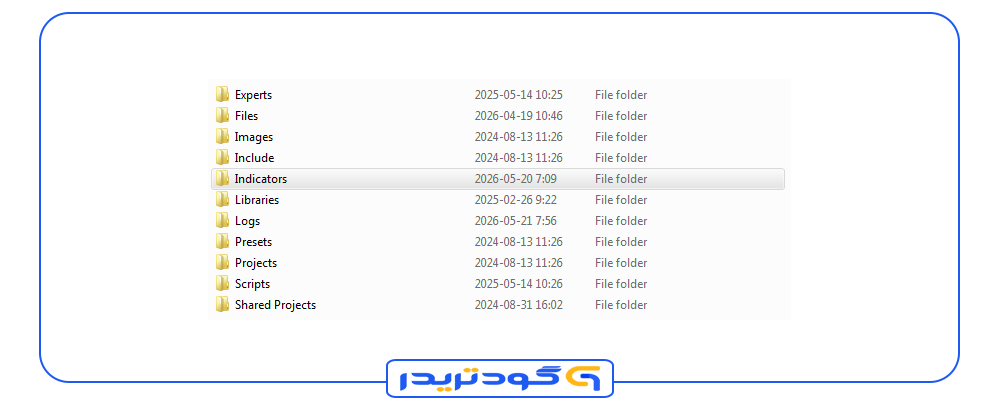
اگر فایل اندیکاتور را به صورت فشرده (.zip) دانلود کردهاید، ابتدا باید آن را با استفاده از نرمافزارهای فشردهساز مانند WinRAR یا ۷-Zip از حالت فشرده خارج کنید تا فایل اصلی .ex4 یا .mq4 به دست آید، سپس آن فایل را کپی کنید. پس از انتقال موفقیتآمیز فایل اندیکاتور به پوشه Indicators، باید متاتریدر ۴ را مجدداً راهاندازی کنید (ببندید و دوباره باز کنید) تا نرمافزار فایلهای جدید را بارگذاری کند.
باز کردن پوشه Data Folder در متاتریدر ۴
پوشه Data Folder در متاتریدر ۴ نقش بسیار حیاتی دارد، زیرا تمام فایلهای تنظیمات، اندیکاتورها، رباتها، تاریخچه قیمتها، اسکریپتها، الگوها و لاگهای مربوط به نحوه نصب اندیکاتور در متاتریدر ۴ در آن نگهداری میشوند. دسترسی صحیح به این پوشه برای نصب و مدیریت افزونهها، پشتیبانگیری از تنظیمات، یا حتی رفع مشکلات احتمالی ضروری است. خوشبختانه، متاتریدر ۴ یک ابزار داخلی بسیار کاربرپسند برای دسترسی مستقیم به این پوشه ارائه میدهد که از هرگونه خطا در پیدا کردن مسیر نصب ویندوز جلوگیری میکند. برای استفاده از این قابلیت، مراحل زیر را دنبال کنید:
ابتدا نرمافزار متاتریدر ۴ خود را اجرا کنید. پس از بارگذاری کامل برنامه، به نوار منوی بالایی مراجعه کرده و بر روی گزینه File کلیک کنید. از منوی کشویی که ظاهر میشود، گزینه Open Data Folder (باز کردن پوشه داده) را انتخاب نمایید. با کلیک بر روی این گزینه، یک پنجره جدید از ویندوز اکسپلورر (Windows Explorer) باز خواهد شد که مستقیماً به پوشه Data Folder مربوط به نحوه نصب اندیکاتور در متاتریدر ۴ شما اشاره میکند. این روش تضمین میکند که شما همیشه به پوشه صحیح فایلهای داده دسترسی پیدا میکنید، حتی اگر چندین نسخه از متاتریدر را روی سیستم خود نصب کرده باشید یا مسیر نصب پیشفرض را تغییر داده باشید.
مراحل نصب اندیکاتور در متاتریدر ۴ بهصورت دستی
نصب اندیکاتور بهصورت دستی در متاتریدر ۴ فرآیندی ساده است که شامل کپی کردن فایل اندیکاتور در پوشه مشخصی از Data Folder متاتریدر میشود. این روش برای اغلب کاربران که فایل اندیکاتور را بهصورت جداگانه دانلود کردهاند، رایجترین شیوه است. مراحل گام به گام این فرآیند (نحوه نصب اندیکاتور در متاتریدر ۴) به شرح زیر است:
- یافتن فایل اندیکاتور: ابتدا فایل اندیکاتور دانلود شده را پیدا کنید. این فایل معمولاً پسوندی مانند .ex4 (برای اندیکاتورهای کامپایل شده) یا .mq4 (برای سورس کد اندیکاتور) دارد. اگر فایل فشرده است (.zip یا .rar)، ابتدا آن را با استفاده از نرمافزاری مانند WinRAR یا ۷-Zip از حالت فشرده خارج کنید.
- باز کردن پوشه Data Folder متاتریدر: نرمافزار متاتریدر ۴ را اجرا کنید. از منوی File گزینه Open Data Folder را انتخاب کنید. این کار پنجره پوشه دادههای متاتریدر را در ویندوز اکسپلورر باز میکند.
- پیدا کردن پوشه Indicators: در پنجره Data Folder که باز شده است، به دنبال پوشه MQL4 بگردید و آن را باز کنید. سپس، وارد زیرپوشه Indicators شوید.
- کپی کردن فایل اندیکاتور: فایل اندیکاتور (.ex4 یا .mq4) را که در مرحله ۱ آماده کردهاید، کپی کنید و سپس آن را در پوشه Indicators که در مرحله ۳ پیدا کردید، پیست (Paste) کنید.
- راهاندازی مجدد متاتریدر: پس از کپی کردن فایل، نرمافزار متاتریدر ۴ را ببندید و دوباره آن را باز کنید. این کار باعث میشود متاتریدر لیست اندیکاتورهای موجود را بهروزرسانی کند.
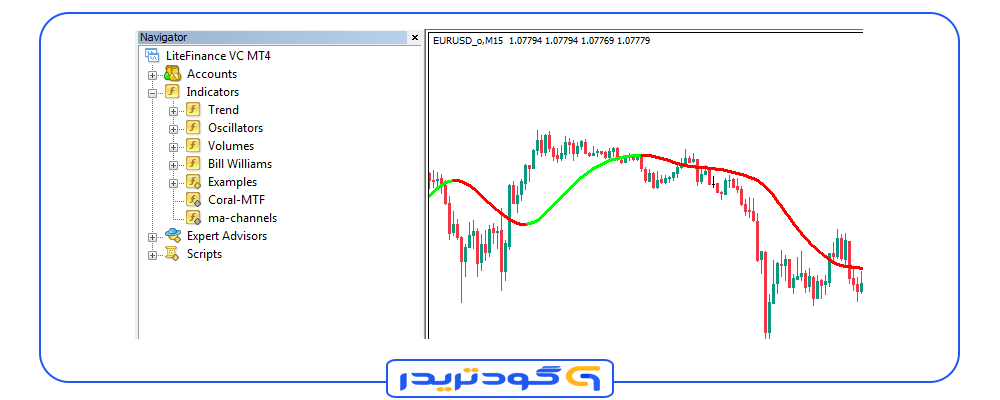
- افزودن اندیکاتور به نمودار: پس از راهاندازی مجدد متاتریدر، اندیکاتور شما باید در لیست اندیکاتورها قابل مشاهده باشد. برای دسترسی به آن، به پنجره Navigator (ناوبر) بروید (اگر دیده نمیشود، از منوی View گزینه Navigator را انتخاب کنید یا کلید میانبر Ctrl+N را بزنید). در پنجره Navigator، بخش Indicators را باز کنید. اندیکاتور نصب شده شما باید در این لیست، معمولاً در انتهای لیست یا در بخش “Custom” (سفارشی)، ظاهر شده باشد. آن را پیدا کرده، روی آن دوبار کلیک کنید یا آن را بکشید و روی نمودار مورد نظر رها کنید تا پنجره تنظیمات آن باز شود. سپس با کلیک بر روی OK، اندیکاتور را به نمودار اضافه نمایید.
نحوه نصب اندیکاتور در متاتریدر ۴ از طریق Drag & Drop
یکی از روشهای سریع و کاربرپسند برای نصب اندیکاتورها در متاتریدر ۴، استفاده از قابلیت کشیدن و رها کردن (Drag & Drop) است. این روش نیازی به باز کردن دستی پوشهها و کپی/پیست کردن فایل ندارد و فرآیند نصب را بسیار کوتاهتر میکند. با این حال، این روش تنها در صورتی کار میکند که شما از قبل پنجره Navigator در متاتریدر را باز کرده باشید و فایل اندیکاتور را در پوشه Data Folder متاتریدر قرار داده باشید. اما متاسفانه، امکان نصب مستقیم از طریق Drag & Drop از فایل دانلود شده به پنجره Navigator وجود ندارد. روش Drag & Drop بیشتر برای افزودن اندیکاتور به نمودار پس از نصب آن کاربرد دارد.
آنچه ممکن است منظور شما از نحوه نصب اندیکاتور در متاتریدر ۴ از طریق Drag & Drop باشد، این است که شما فایل اندیکاتور را از پوشه دانلود شده خود، بر روی پنجره Navigator در متاتریدر بکشید و رها کنید. اما متاسفانه، متاتریدر ۴ این قابلیت را برای نصب فایلهای جدید اندیکاتور (چه .ex4 و چه .mq4) ندارد. برای نصب اندیکاتور، همیشه باید فایل آن را مستقیماً در پوشه MQL4/Indicators از طریق Data Folder کپی کنید.
پس از این کپی، و با راهاندازی مجدد متاتریدر، اندیکاتور در لیست Navigator ظاهر میشود. سپس، برای افزودن اندیکاتور به نمودار، میتوانید از Drag & Drop استفاده کنید: اندیکاتور را از لیست Indicators در پنجره Navigator پیدا کنید، آن را با ماوس بکشید و روی نمودار مورد نظر رها کنید. این کار پنجره تنظیمات اندیکاتور را باز میکند و با تایید شما، اندیکاتور بر روی نمودار اعمال خواهد شد.
فعالسازی اندیکاتور پس از نصب اندیکاتور در متاتریدر ۴
پس از اینکه فایل اندیکاتور را با موفقیت در پوشه MQL4/Indicators کپی کردید و متاتریدر ۴ را مجدداً راهاندازی نمودید، اندیکاتور شما آماده استفاده است، اما هنوز به طور خودکار بر روی هیچ نموداری نمایش داده نمیشود. فعالسازی یا افزودن اندیکاتور به یک نمودار خاص، گامی جداگانه است که باید توسط معاملهگر انجام شود. این فرآیند به شما کنترل میدهد که کدام اندیکاتور را بر روی کدام نمودار و با چه تنظیماتی میخواهید مشاهده کنید. مراحل فعالسازی اندیکاتور به شرح زیر است (نحوه نصب اندیکاتور در متاتریدر ۴):
- باز کردن پنجره Navigator: اگر پنجره Navigator (که لیستی از اندیکاتورها، رباتها و اسکریپتها را نشان میدهد) در محیط متاتریدر شما باز نیست، آن را باز کنید. معمولاً میتوانید این کار را با رفتن به منوی View و انتخاب Navigator انجام دهید، یا از کلید میانبر Ctrl+N استفاده کنید.
- پیدا کردن اندیکاتور: در پنجره Navigator، بخش Indicators را باز کنید. در این لیست، شما تمام اندیکاتورهای پیشفرض متاتریدر و همچنین اندیکاتورهایی که اخیراً نصب کردهاید را مشاهده خواهید کرد. اندیکاتور سفارشی شما معمولاً در انتهای لیست یا در بخش “Custom” قرار دارد.
- افزودن اندیکاتور به نمودار: هنگامی که اندیکاتور مورد نظر خود را پیدا کردید، دو راه اصلی برای افزودن آن به نمودار فعلی دارید:
- روش کشیدن و رها کردن (Drag & Drop): اندیکاتور را از لیست Indicators در پنجره Navigator با ماوس بکشید و آن را بر روی نمودار قیمت فعلی رها کنید.
- روش دوبار کلیک: بر روی نام اندیکاتور در لیست Navigator دوبار کلیک کنید.
- تنظیمات اندیکاتور: پس از انجام یکی از دو روش بالا، پنجره تنظیمات اندیکاتور ظاهر خواهد شد. در این پنجره، شما میتوانید پارامترهای ورودی اندیکاتور را تنظیم کنید (اگر اندیکاتور پارامتر ورودی داشته باشد)، رنگها و سبک خطوط را تغییر دهید، و تنظیمات مربوط به مقادیر (مانند سطوح در RSI) را مشخص کنید. همچنین، در تب “Common”، میتوانید مشخص کنید که اندیکاتور بر روی پنجره اصلی نمودار نمایش داده شود یا در یک پنجره جداگانه در پایین آن.
- تایید: پس از انجام تنظیمات دلخواه، بر روی دکمه OK کلیک کنید. اندیکاتور اکنون بر روی نمودار شما فعال شده و دادههای مربوطه را نمایش خواهد داد.
تنظیمات اولیه و شخصیسازی بعداز نصب اندیکاتور در متاتریدر ۴
پس از نصب و فعالسازی یک اندیکاتور بر روی نمودار متاتریدر ۴، مرحله مهم بعدی، انجام تنظیمات اولیه و شخصیسازی آن مطابق با استراتژی و ترجیحات معاملاتی شماست. هر اندیکاتور دارای پارامترهای ورودی (Inputs) و تنظیمات بصری (مانند رنگ، ضخامت خط، و سبک نمایش) است که میتوانند بر نحوه عملکرد و نمایش آن تأثیر بگذارند. این تنظیمات به شما امکان میدهند تا اندیکاتور را برای شرایط خاص بازار یا تایمفریمهای مختلف بهینهسازی کنید. برای دسترسی به تنظیمات اندیکاتور، کافی است بر روی نام آن در لیست اندیکاتورهای نمودار (معمولاً در بالای نمودار) کلیک راست کرده و گزینه Properties (ویژگیها) را انتخاب کنید، یا اینکه هنگام افزودن اندیکاتور از پنجره Navigator، در پنجره تنظیمات آن، پارامترها را تغییر دهید.
پنجره تنظیمات اندیکاتور معمولاً دارای چند تب است:
- Inputs (ورودیها): این تب شامل پارامترهایی است که توسعهدهنده اندیکاتور برای تنظیم منطق محاسباتی آن در نظر گرفته است. این پارامترها میتوانند شامل دوره زمانی میانگین متحرک (Period)، سطوح آستانه (Levels)، نوع میانگین (MA Method)، یا تنظیمات دیگر باشند. تغییر این مقادیر میتواند به طور قابل توجهی سیگنالها و خروجی اندیکاتور را تغییر دهد. مثلاً، استفاده از دوره زمانی کوتاهتر در یک میانگین متحرک، آن را به نوسانات قیمت حساستر میکند، در حالی که دوره طولانیتر، آن را هموارتر میسازد.
- Colors (رنگها): در این تب، میتوانید رنگ خطوط، هیستوگرامها، یا سایر عناصر بصری اندیکاتور را به دلخواه خود تغییر دهید. انتخاب رنگهای واضح و متناسب با پسزمینه نمودار، خوانایی اندیکاتور را بهبود میبخشد.
- Visualization (نمایش): این تب معمولاً شامل گزینههایی برای کنترل نمایش اندیکاتور در تایمفریمهای مختلف است. شما میتوانید مشخص کنید که اندیکاتور در کدام تایمفریمها نمایش داده شود و در کدامها پنهان گردد.
- Common (عمومی): در این تب، میتوانید تعیین کنید که اندیکاتور در پنجره اصلی نمودار قیمت نمایش داده شود یا در یک پنجره جداگانه در پایین آن. همچنین، گزینههایی برای فعال یا غیرفعال کردن نمایش قیمتها در مقیاس اندیکاتور وجود دارد.
پس از اعمال تغییرات، بر روی OK کلیک کنید. اگر از تنظیمات خود راضی بودید، میتوانید آنها را بهعنوان یک الگو (Template) ذخیره کنید تا بعداً به راحتی بر روی نمودارهای دیگر نیز اعمال نمایید.
رفع خطاهای رایج هنگام نصب اندیکاتور در متاتریدر ۴
در فرآیند نصب اندیکاتور در متاتریدر ۴، ممکن است با خطاهای مختلفی روبرو شوید که مانع از نمایش صحیح یا عملکرد درست اندیکاتور شوند. آشنایی با این خطاها و راههای رفع آنها، به شما کمک میکند تا مشکلات را سریعتر برطرف کنید. یکی از رایجترین خطاها، عدم نمایش اندیکاتور در لیست Navigator پس از کپی کردن فایل است. این مشکل معمولاً ناشی از یکی از دلایل زیر است:
- کپی نادرست فایل: اطمینان حاصل کنید که فایل اندیکاتور (.ex4 یا .mq4) را دقیقاً در پوشه MQL4/Indicators کپی کردهاید و نه در پوشه دیگری.
- فرمت نادرست فایل: فایل اندیکاتور ممکن است خراب، ناقص دانلود شده باشد، یا فرمت آن برای نسخه متاتریدر شما سازگار نباشد. سعی کنید فایل را مجدداً از منبع معتبر دانلود کنید.
- عدم راهاندازی مجدد متاتریدر: پس از کپی کردن فایل، حتماً متاتریدر را ببندید و دوباره باز کنید تا لیست اندیکاتورها بهروز شود.
خطای دیگر هنگام نصب اندیکاتور در متاتریدر ۴، نمایش پیام خطا هنگام افزودن اندیکاتور به نمودار است. این خطاها میتوانند دلایل متفاوتی داشته باشند:
- خطاهای DLL: برخی اندیکاتورها برای عملکرد خود به فایلهای کتابخانهای خارجی (DLL) نیاز دارند. اگر فایل DLL مربوطه در پوشه MQL4/Libraries قرار نداشته باشد یا با نسخه متاتریدر سازگار نباشد، خطا رخ میدهد. همچنین، تنظیمات امنیتی متاتریدر ممکن است مانع از اجرای DLLها شود (گزینه Allow DLL imports در تنظیمات متاتریدر باید فعال باشد).
- خطاهای کامپایل (برای فایلهای .mq4): اگر فایل .mq4 را مستقیماً در متاتریدر کامپایل میکنید و خطایی در کد وجود داشته باشد، فرآیند کامپایل ناموفق خواهد بود و اندیکاتور ایجاد نمیشود. در این حالت، باید کد را در MetaEditor بررسی و اصلاح کنید.
- اندیکاتورهای ناسازگار: برخی اندیکاتورها ممکن است برای نسخههای قدیمیتر متاتریدر طراحی شده باشند و با نسخههای جدیدتر سازگار نباشند.
- تعداد زیاد اندیکاتور یا ربات: گاهی اوقات، اجرای همزمان تعداد زیادی اندیکاتور یا ربات میتواند منابع سیستم را اشغال کرده و باعث بروز خطا یا کندی شود.
برای رفع این مشکلات، همیشه سعی کنید فایل اندیکاتور را از منابع معتبر تهیه کنید، مطمئن شوید که متاتریدر شما بهروز است، و تنظیمات امنیتی مربوط به DLLها را بررسی نمایید.
نحوه حذف یا جایگزینی اندیکاتور در MT4
پس از مدتی استفاده، ممکن است بخواهید یک اندیکاتور را از نمودار خود حذف کنید، یا آن را با اندیکاتور دیگری جایگزین نمایید. فرآیند حذف یا جایگزینی اندیکاتور در متاتریدر ۴ نسبتاً ساده است و بسته به اینکه آیا میخواهید اندیکاتور را فقط از نمودار فعلی حذف کنید یا به طور کامل از سیستم خود پاک کنید، متفاوت خواهد بود.
حذف اندیکاتور از نمودار فعلی:
برای حذف یک اندیکاتور که در حال حاضر بر روی نمودار فعال است، کافیست روی نام اندیکاتور در بالای نمودار کلیک راست کرده و از منوی باز شده، گزینه Delete Indicator (حذف اندیکاتور) یا Delete Indicator Window (حذف پنجره اندیکاتور، اگر در پنجره جداگانه است) را انتخاب کنید. با این کار، اندیکاتور فقط از نمودار فعلی حذف میشود، اما فایل آن همچنان در پوشه متاتریدر باقی میماند و میتوانید دوباره آن را به نمودار اضافه کنید.
جایگزینی اندیکاتور با اندیکاتور دیگر:
اگر میخواهید یک اندیکاتور را با اندیکاتور دیگری جایگزین کنید، ابتدا اندیکاتور قبلی را از نمودار حذف کنید (طبق روش بالا). سپس، اندیکاتور جدید را به نمودار اضافه نمایید (طبق روش نصب و فعالسازی که قبلاً توضیح داده شد). در پنجره تنظیمات اندیکاتور جدید، میتوانید پارامترها و رنگها را مطابق میل خود تنظیم کنید. همچنین، میتوانید تنظیمات اندیکاتور قبلی را بهعنوان یک الگو (Template) ذخیره کرده و سپس این الگو را بر روی نمودار اعمال کنید تا اندیکاتور جدید با تنظیمات مشابه بارگذاری شود (البته اگر نام اندیکاتورها و پارامترهایشان یکسان باشد).
حذف کامل اندیکاتور از متاتریدر:
اگر میخواهید اندیکاتور را به طور کامل از سیستم خود حذف کنید تا دیگر در لیست Navigator ظاهر نشود، باید فایل آن را از پوشه مربوطه پاک کنید. برای این کار:
- متاتریدر ۴ را باز کنید.
- از منوی File گزینه Open Data Folder را انتخاب کنید.
- در پنجره Data Folder، وارد پوشه MQL4 و سپس پوشه Indicators شوید.
- فایل اندیکاتور مورد نظر خود را (با پسوند .ex4 یا .mq4) پیدا کرده و آن را حذف کنید (Delete).
- متاتریدر را مجدداً راهاندازی کنید. اندیکاتور دیگر در لیست Navigator نمایش داده نخواهد شد.
توجه داشته باشید که حذف فایل اندیکاتور، آن را از تمام نمودارهایی که قبلاً روی آنها اعمال شده بود نیز پاک میکند.
نکات مهم برای استفاده بهتر از اندیکاتورها در متاتریدر ۴
برای بهرهگیری حداکثری از اندیکاتورها در متاتریدر ۴ و افزایش اثربخشی آنها در فرآیند معاملهگری، رعایت چند نکته کلیدی ضروری است. اول از همه، هرگز نباید به یک اندیکاتور بهتنهایی تکیه کرد. اندیکاتورها ابزارهای کمکی هستند که اطلاعاتی را بر اساس دادههای گذشته ارائه میدهند و هیچگاه نمیتوانند آینده بازار را با قطعیت پیشبینی کنند. بنابراین، بهترین رویکرد، استفاده از ترکیبی از چند اندیکاتور با منطقهای متفاوت (مانند یک اندیکاتور روند، یک اندیکاتور مومنتوم، و یک اندیکاتور حجم) است تا سیگنالها تأیید شوند و احتمال سیگنالهای کاذب کاهش یابد. همچنین، ترکیب اندیکاتورها با تحلیل پرایس اکشن (Price Action) و الگوهای نموداری، میتواند به درک عمیقتری از بازار منجر شود.
نکته مهم دیگر، درک محدودیتهای هر اندیکاتور و شرایط بازاری است که در آن بهترین عملکرد را دارد. برخی اندیکاتورها در بازارهای رونددار (Trending Markets) خوب عمل میکنند، در حالی که برخی دیگر در بازارهای رنج (Ranging Markets) سیگنالهای بهتری تولید میکنند. همچنین، تنظیمات پارامترهای اندیکاتور باید متناسب با تایمفریم معاملاتی شما باشد. استفاده از دوره زمانی (Period) کوتاهتر برای تایمفریمهای پایینتر (مانند M1 یا M5) و دوره زمانی بلندتر برای تایمفریمهای بالاتر (مانند H1 یا D1) معمولاً منطقیتر است.
تست و آزمایش اندیکاتورها و استراتژیهای معاملاتی خود بر روی حساب دمو (Demo Account) قبل از بهکارگیری آنها در حساب واقعی، اقدامی حیاتی برای ارزیابی عملکرد و تنظیم پارامترهاست. در نهایت، مدیریت ریسک و سرمایه، حتی با بهترین اندیکاتورها، از اهمیت بالایی برخوردار است و نباید نادیده گرفته شود.